How to Set Up Jupyter for Multiple Lab Sessions in VS Code Using `venv`?

Viewed 123

I want to use Jupyter Notebooks in Visual Studio Code for several laboratory sessions of the same course.

I would like to know the recommended way to:

  • Create and activate a Python virtual environment using venv.
  • Configure Visual Studio Code to recognize that environment.
  • Use the virtual environment as the Jupyter kernel.
  • Organize a main course-lab folder.
  • Organize separate folders for different laboratory sessions to include: notebooks, Python scripts, datasets, and other files.
  • Reuse the same virtual environment across multiple lab sessions.

For example, I am considering a structure similar to:

course/
├── .venv/
├── lab-session-01/
│   └── lab01.ipynb
├── lab-session-02/
│   └── lab02.ipynb
└── lab-session-03/
    └── lab03.ipynb

What would be a good workflow (include images, commands, and screenshots) and folder structure for this kind of project in Visual Studio Code?

4 Answers

Para usar Jupyter Notebooks en Visual Studio Code primero debe asegurarse de tener instalada una versión compatible de Python. Además, VSC debe estar actualizado, de lo contrario puede presentar errores al tratar de configurar y usar la extensión de Jupyter (error que sucedió en la sesión de laboratorio).
Enseguida, debe crearse una carpeta principal donde se almacenarán los archivos de cada sesión de laboratorio. En este caso se creó una con el nombre “Lab-Sessions”
Captura1.PNG

La extensión Jupyter se instala directamente desde VSC como se muestra:
Captura2.PNG

Dentro del Explorer de VSC se selecciona la carpeta principal “Lab-Sessions” y desde ahí es posible crear carpetas para cada sesión de laboratorio

Captura3.PNG

Para crear un entorno virtual en dicha carpeta, se busca la opción “Python: Create Environment” dentro del “Command Palette” ubicado en la sección “View”, lo que creará la carpeta “.venv”

Captura4.PNG

Para usar este entorno virtual en un proyecto o sesión de laboratorio, se crea un nuevo archivo con extensión “.ipynb” dentro de la carpeta para la sesión de laboratorio seleccionada.

Captura5.PNG

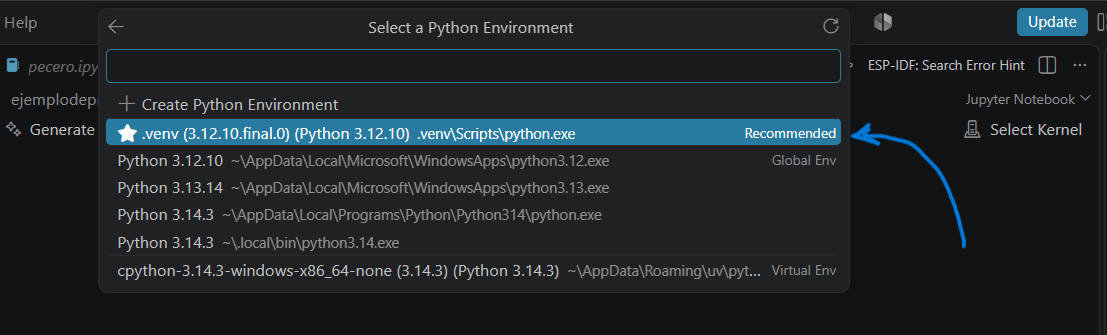
Dentro de este archivo es posible seleccionar un Kernel. Se busca la opción “Python Environments” y se selecciona el entorno virtual creado.

Captura6.PNG

Finalmente, se tiene el entorno virtual donde se pueden instalar librerías de Python de forma independiente por si se desea crear un nuevo proyecto que no las utilice o que emplee una versión diferente de las mismas, evitando conflictos entre proyectos.
Gracias a Jupyter es posible ejecutar código por partes, en lugar de ejecutar todo el programa de una sola vez, lo que es útil para probar fragmentos de código.

Captura7.PNG

Para organizar cada sesión de laboratorio en una carpeta distinta, se crean dentro de la misma carpeta principal “Lab-Sessions”. Además, dentro de estas nuevas sesiones, cada archivo .ipynb puede seleccionar un entorno virtual diferente o el mismo creado anteriormente.

Captura8.PNG

Answer using the embedded text editor. Now you can include/upload Images, links, among other options. I will respect your points if you change your answer

You earn 10 points!

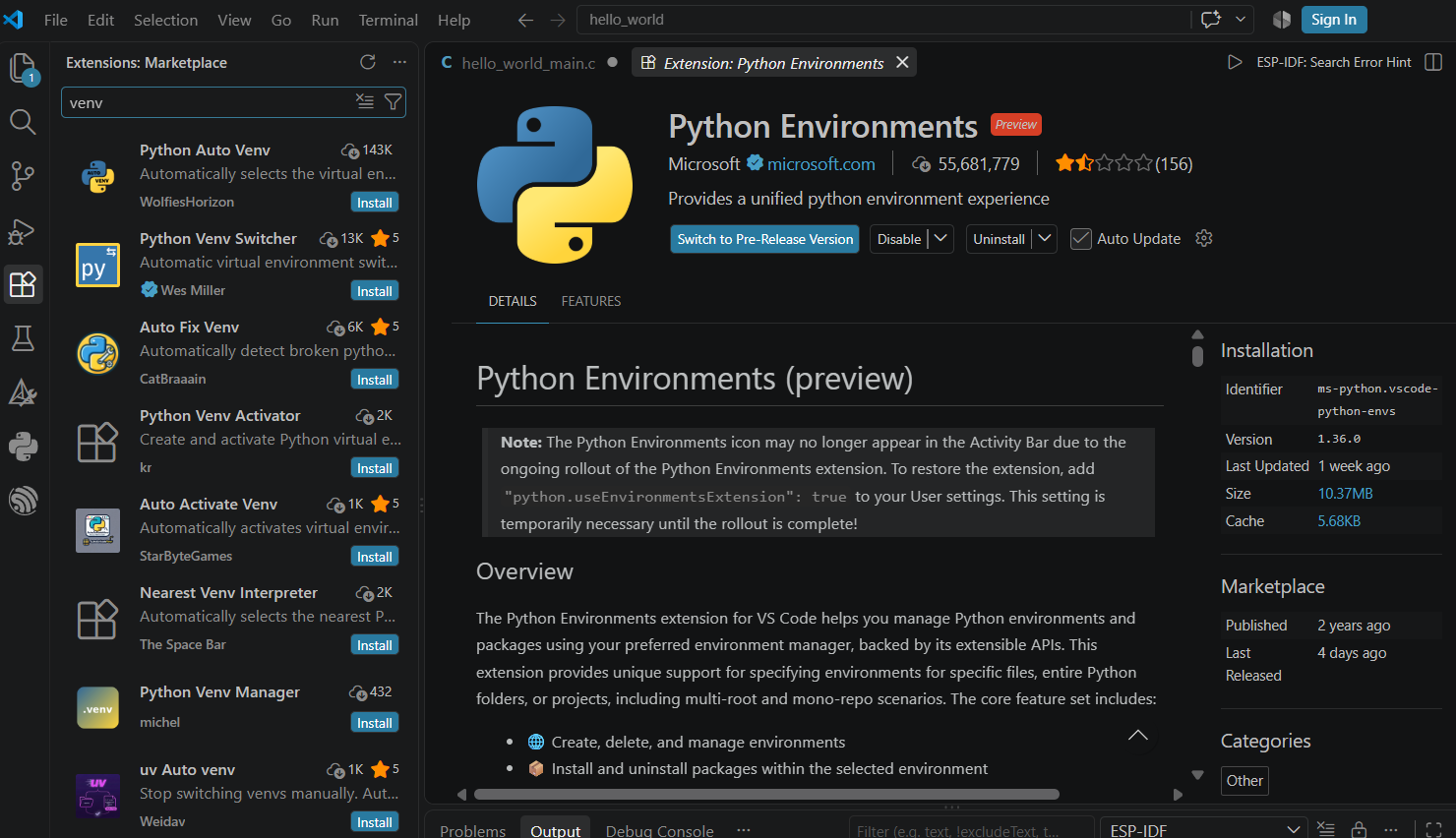
Para crear un estudio virtual en visual studio code primero se debe tener una version de python compatible(de preferencia de la version 3.1 en adelante como nos explico el maestro en lab), esto se puede ver escribiendo en el powershell de windows "python --version"; ya al haber verificado esto para hacer mas rapido el creado de venv lo mas favorable es buscar en el mismo marketplace de extensiones de visual studio la extension "Python auto venv" tal como se muestra en la siguiente imagen:
Captura de pantalla 2026-09-05 174409.png

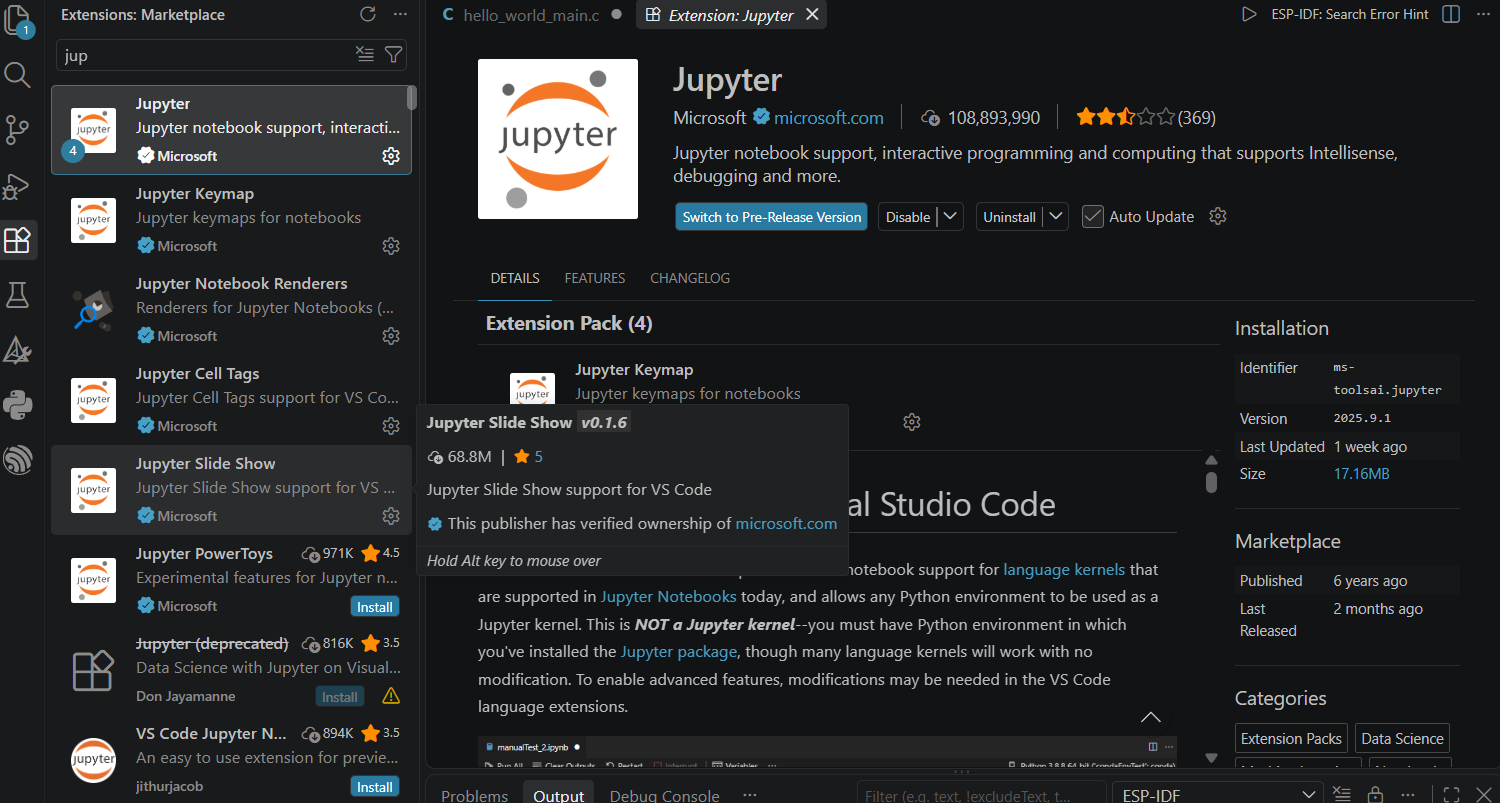
Posteriormento debido a que se requiere hacer notebooks para la documentacion del codigo, es necesario instalar esta extension, por lo tanto en el marketplace de extensiones se buscara e instalara la extension "jupyter" la cual se muestra en la imagen a continuacion:
Captura de pantalla 2026-09-05 175613.png

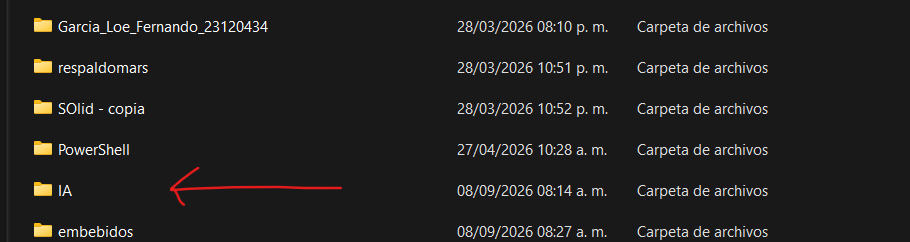
Para hacer la carpeta principal en donde se quiere guardar todos los notebooks de jupyter y programas de python, lo mas favorable es hacerlo desde el mismo explorador de archivos, para esto hay que abrirlo e ir a la carpeta de documentos del usuario, en la cual se creara una carpeta con el nombre que deseamos para nuestra carpeta principal (por ej. IA) tal como se muestra en la imagen:
Captura de pantalla 2026-09-05 175953.png

Para crear las carpetas en donde se guardaran las notebooks y los programas es necesario buscar la carpeta principal en el visual studio(en nuestro caso 1) y posteriormente al sobreponer el raton en el nombre de la carpeta principal apareceran varias opciones en la cual se seleccionara la que se vea una carpeta con un +(esto creara una carpeta que en este caso en lab-sessions,al hacer esto es posible tener una mejor organizacion al navegar por nuestros proyectos), tal como se ve en la imagen:
Captura de pantalla 2026-09-05 180912.png

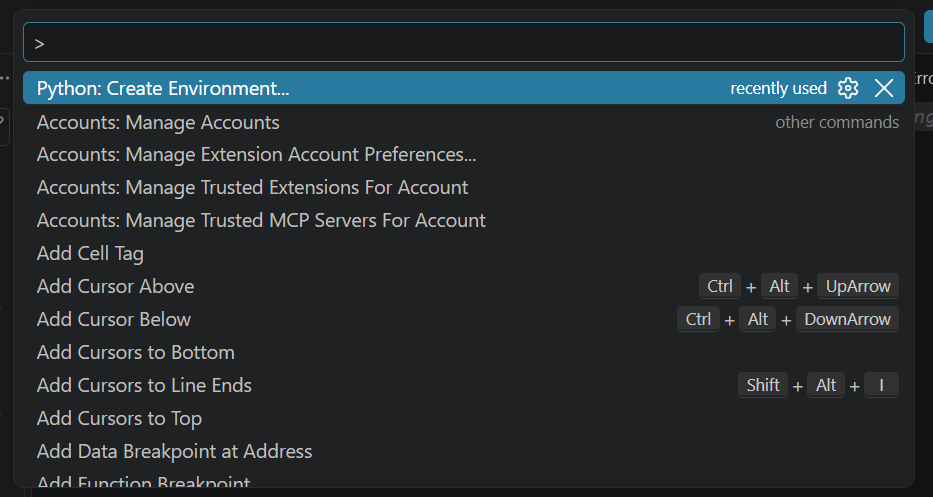
Para crear un entorno virtual de python en la carpeta principal designada, es necesario buscar en el buscador la opcion de "Python: create enviroment" que al momento de seleccionar creara por defecto la carpeta ".venv" como se muestra en la siguiente imagen:
Captura de pantalla 2026-09-05 182500.png

Para crear un notebook para trabajar con jupyter es necesario crear un archivo con extension ".ipynb", al ser un notebook el mismo visual estudio lo mostrara con una imagen de libreta, tal como se ve a continuacion:
Captura de pantalla 2026-09-05 182933.png

Para seleccionar el kernel a utilizar es necesario en el main seleccionar select kernel y buscar "Python Environments", en el que saldra con una estrella el entorno de python que previamente fue creado tal como se puede observar en la siguiente imagen:
Captura de pantalla 2026-09-05 183448.png

Al haber hecho esto ya se tiene por defecto en nuestra carpeta principal el entorno que se creo(venv), en el cual es posible instalar librerias especificas para la version de python que usa nuestro entorno, lo cual es de gran ayuda ya que como sabemos no en todas loas versiones de python funcionan las mismas librerias, tambien el uso de las notebooks es muy interesante ya que es un editor de texto el cual puede correr codigo, lo cual ayuda a tener una buena documentacion del codigo y el correr segmentos de codigo individuales es de gran ayuda para observar en que parte del codigo hay un error y asi poder corregirlo sin buscar en todo los segmentos de codigo.

You earn 10 points!

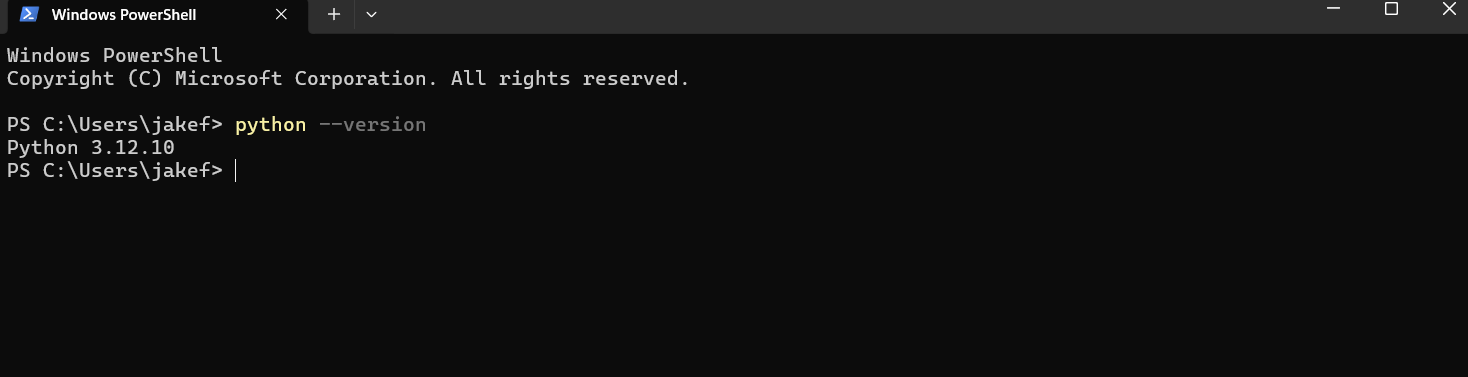
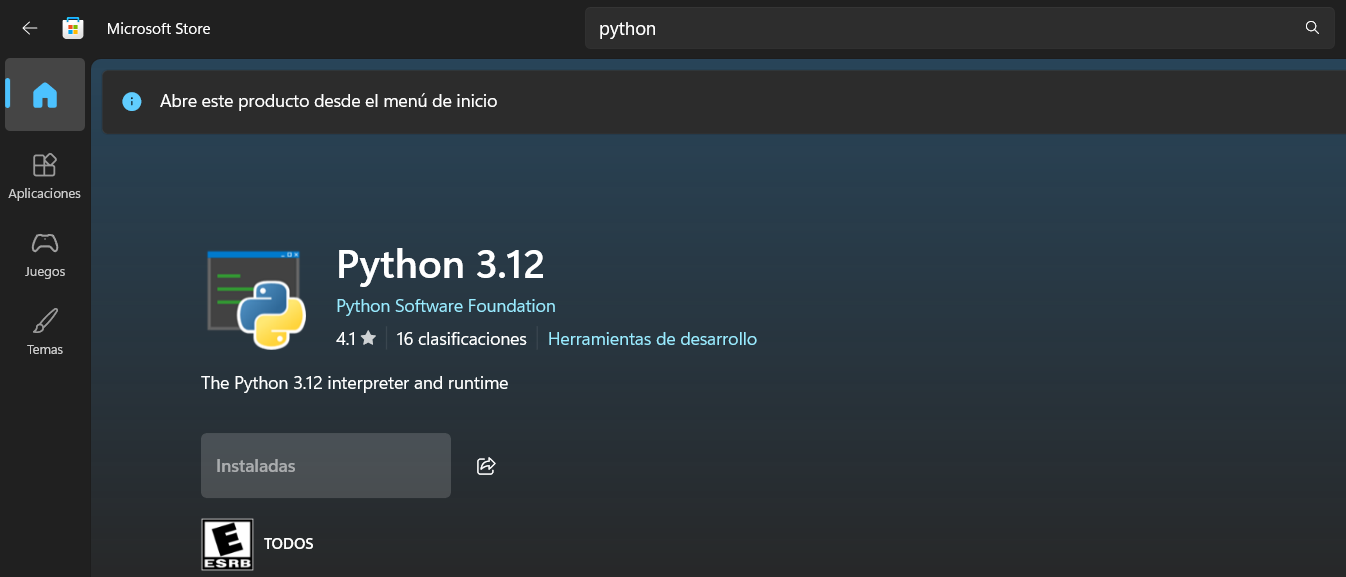
Para usar Jupyter en Visual Studio Code (VSC) se debe instalar Python con una versión actualizada, el profesor recomendó versiones recientes. Se puede saber la versión que se tiene instalada usando el siguiente comando:
Captura de pantalla 2026-09-06 232332.png

Si no es así, se puede instalar desde el siguiente enlace: https://www.python.org/downloads/.

Se debe crear una carpeta exclusiva para la materia, se puede crear desde el explorador de archivos o VSC.
Captura de pantalla 2026-09-06 232106.png

Donde se encontraran los archivos de los laboratorios.
Captura de pantalla 2026-09-06 232237.png

Después se descarga la extensión de Jupyter desde el apartado de extensiones y se busca la extensión (creada por Microsoft).
Captura de pantalla 2026-09-06 231350.png
Captura de pantalla 2026-09-06 231404.png

El siguiente paso es crear el entorno virtual, para eso se puede abrir la pestaña de acceso rápido con el comando "ctrl+shift+p", para luego seleccionar la opción de crear un entorno.
Captura de pantalla 2026-09-06 213830.png

Despues se selecciona la opcion "venv".
Captura de pantalla 2026-09-06 213012.png

Se podra ver reflejado en la parte izquierda donde se encuentran el nombre de los archivos.
Captura de pantalla 2026-09-06 224933.png
Despues en la carptea se crea un archivo .ipynb y seleccionamos kernel (lado derecho).
Captura de pantalla 2026-09-06 225227.png

se selecciona la opcion de venv.
Captura de pantalla 2026-09-06 225522.png

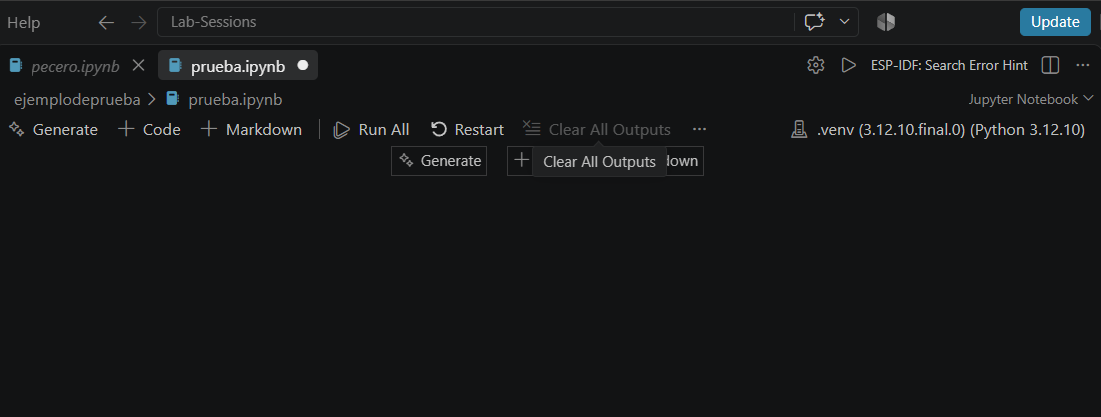
Se verá reflajado de la siguiente manera (lado derecho).
Captura de pantalla 2026-09-06 225558.png

De esta manera ya se podrá trabajar para cada sesion de laboratorio.

you earn 5 points!

A continuación se muestra lo necesario para usar Jupyter Notebook con un entorno virtual siguiendo la estructura de carpetas propuesta.
En primer lugar, se debe verificar que se cuenta con una versión de Python instalada (de preferencia una versión entre la 3.10 y 3.14). Para verificarlo, se abre el Símbolo del sistema (CMD) de Windows y se ejecuta el siguiente comando:
python --version
Si se muestra un mensaje como el siguiente, entonces ya se cuenta con Python:
1.png
En caso contrario, se debe instalar desde la página oficial de Python una versión del sistema operativo que se utilice: https://www.python.org/downloads/.
Una vez se tiene Python, se debe crear la carpeta que contendrá el entorno virtual y las carpetas con los trabajos de cada sesión. Esta se debe encontrar en una ruta de preferencia para lograr encontrarla fácilmente. Además, se pueden crear las carpetas de cada sesión desde el explorador de archivos de Windows.
Al abrir VS Code, en la parte superior izquierda se encontrará la barra de menús, ahí se debe seleccionar la opción “File”. Esto abrirá varias opciones, pero la que se debe seleccionar es “Open Folder”.
2.png
Se abrirá una nueva ventana de explorador de archivos, ahí buscamos nuestra carpeta principal, la seleccionamos y presionamos el botón de “Select folder”.
3.png
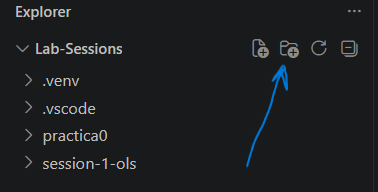
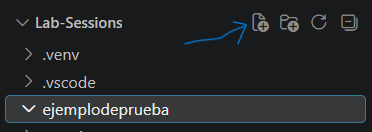
Ahora se podrá visualizar el contenido de la carpeta en la parte izquierda, ahí mismo se pueden crear nuevas carpetas o archivos que se encuentren dentro de la carpeta principal presionando los iconos que aparecen a la derecha del nombre de la carpeta. Así se podrán crear las carpetas correspondientes a cada sesión del curso.
4.png 5.png
Antes de crear los archivos, se instala la extensión de Jupyter para poder usar Jupyter Notebooks en VS Code. Para su instalación se debe ir al menú que se encuentra a la izquierda y seleccionar la opción de extensiones.
6.png
En el buscador escriba Jupyter e instale la extensión publicada por Microsoft.
7.png
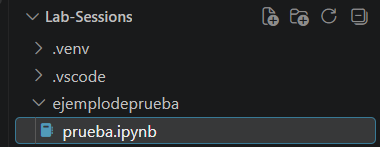
Volviendo a la creación de archivos, si se selecciona una de las carpetas que se encuentran dentro de “course” y se presiona el icono de “New File” o “New Folder” se creará un archivo o una carpeta dentro de la seleccionada. Al crear un archivo se ingresa el nombre y la extensión para indicar el tipo de archivo que se quiere crear.
8.png
Para crear el entorno virtual se presiona “ctrl + shift + p”, esto abrirá la paleta de comandos, ahí se busca “Python: Create Environment”. Si el buscador no muestra este resultado es posible que se necesite una extensión para esto.
9.png

10.png
Luego se selecciona la primera opción que aparece:
11.png
Ahora se podrá visualizar una nueva carpeta que se llama “.venv” en la parte izquierda. Esto indica que ya se ha creado el entorno virtual. Además, VS Code seleccionará el entorno virtual como intérprete del proyecto automáticamente.
12.png
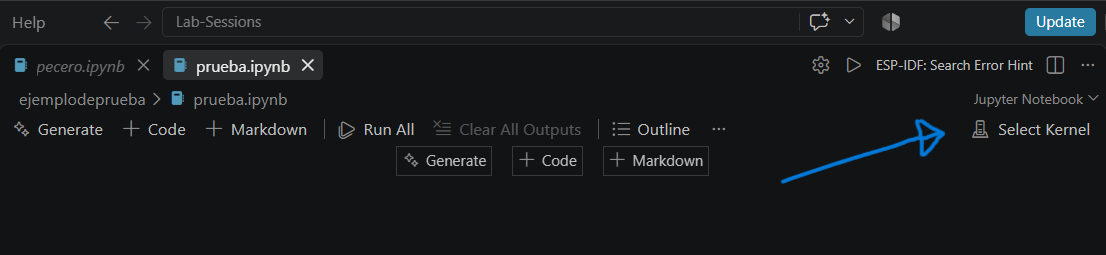
Para usar el entorno virtual en un archivo .ipynb, se debe abrir el archivo y hacer clic en la opción “Select kernel”.
13.png
Seleccionamos “Python Environments”.
14.png
Y ahí se podrá encontrar el entorno virtual que se acaba de crear.
15.png
Lo único que falta es seleccionarlo en cada uno de los archivos .ipynb que se vayan creando si es que se quiere usar el mismo entorno. Finalmente, se podrá ver el kernel que se esta utilizando en cada archivo en la sección que se muestra en la siguiente imagen.
16.png
De esta manera ya se tendrá una carpeta que contenga todos los proyectos realizados en las sesiones de laboratorio, separando cada sesión en una carpeta diferente.

Answer using the embedded text editor. Now you can include/upload Images, links, among other options. I will respect your points if you change your answer

You earn 10 points!